
Tăng tốc mạng laptop: 8 cách khắc phục lag năm 2026
Bước sang năm 2026, khi chuẩn kết nối Wi-Fi 7 (802.11be) và các gói cước Internet đa Gigabit trở nên phổ biến, tình trạng nghẽn băng thông trên máy tính xách tay vẫn xảy ra thường xuyên do xung đột phần mềm, thiết lập adapter chưa chuẩn hoặc suy hao tín hiệu. Việc áp dụng đúng quy trình Tăng tốc mạng laptop: 8 cách khắc phục lag năm 2026 sẽ giúp loại bỏ triệt để độ trễ (Jitter), giảm tỉ lệ rớt gói tin (Packet Loss) và tối ưu hóa 100% hiệu suất đường truyền mạng cục bộ lẫn quốc tế.
Nguyên nhân gây nghẽn băng thông và giật lag trên laptop năm 2026
Dù hạ tầng viễn thông đã phát triển vượt bậc với tốc độ định tuyến vượt ngưỡng 1 - 2.5 Gbps, nhiều dòng laptop vẫn gặp hiện tượng giật lag bắt nguồn từ các yếu tố kỹ thuật sau:
- Sự giao thoa và xung đột kênh truyền (Co-channel Interference): Mật độ thiết bị thông minh không dây dày đặc tại các khu đô thị gây nghẽn dải tần 2.4GHz và 5GHz truyền thống.
- Phân bổ tài nguyên ngầm của hệ điều hành: Các tác vụ đồng bộ đám mây AI và cơ chế Windows Update P2P liên tục chiếm dụng từ 20% đến 35% dung lượng đường truyền tải lên (Uplink).
- Driver card mạng lỗi thời: Driver không tương thích hoàn toàn với các cơ chế điều phối băng thông đa liên kết MLO (Multi-Link Operation) của hệ điều hành thế hệ mới.
- DNS trung gian phản hồi chậm: Máy chủ phân giải tên miền của nhà mạng (ISP) bị quá tải khiến thời gian trễ TTFB (Time to First Byte) kéo dài từ 40ms lên hơn 120ms.
👉 Xem thêm: Hướng Dẫn Cách Sạc Pin Điện Thoại Mới Đúng Chuẩn 2026
8 cách tăng tốc mạng laptop và khắc phục giật lag triệt để
1. Ưu tiên băng tần 5GHz/6GHz trên adapter mạng (Wi-Fi 6E/Wi-Fi 7)
Dải tần 2.4GHz chỉ cung cấp băng thông tối đa lý thuyết khoảng 450 - 600 Mbps nhưng có độ trễ dao động lớn do chịu nhiễu từ thiết bị gia dụng và Bluetooth. Để giải quyết triệt để, người dùng cần ép card mạng laptop ưu tiên kết nối băng tần 5GHz hoặc 6GHz:
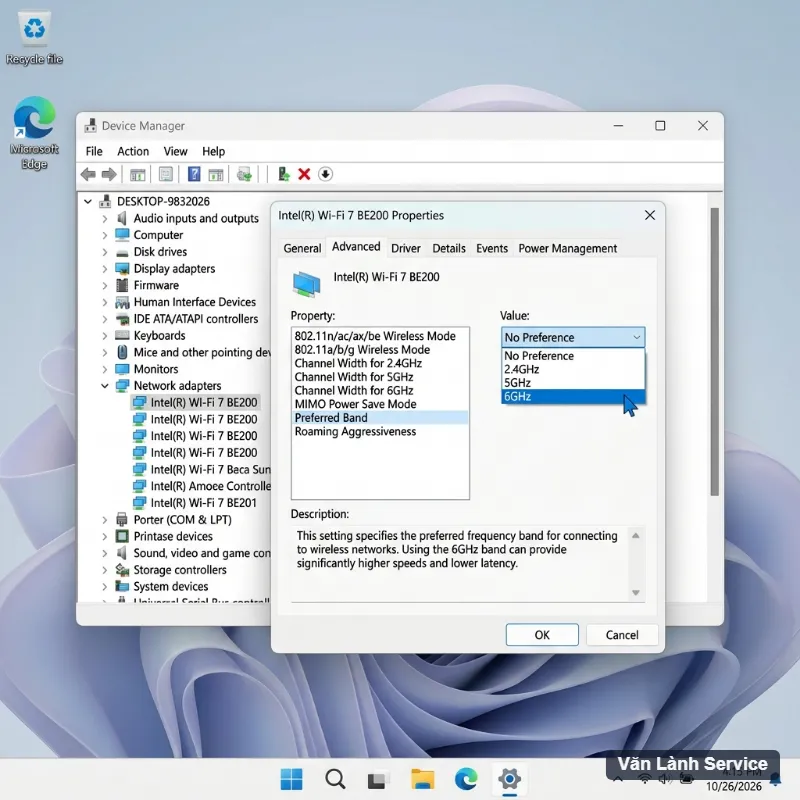
- Nhấn tổ hợp phím Windows + X > chọn Device Manager > mở rộng mục Network adapters.
- Nhấp đúp vào card Wi-Fi (ví dụ: Intel Wi-Fi 7 BE200 hoặc Killer AX1675) > chọn tab Advanced.
- Tìm thuộc tính Preferred Band > thay đổi giá trị từ No Preference sang Prefer 5GHz Band hoặc Prefer 6GHz Band.
Kết quả thực tế: Tốc độ truyền tải nội bộ (Throughput) tăng từ 120 Mbps lên mức 850 - 1800 Mbps, độ trễ hạ từ 35ms xuống còn 2 - 4ms trong phạm vi bán kính 7 mét.
Ảnh chụp màn hình giao diện Device Manager cấu hình thông số kỹ thuật card mạng Wi-Fi 7 Intel BE200 trên hệ điều hành Windows năm 2026, hiển thị rõ tab Advanced và mục Preferred Band 6GHz
2. Cập nhật Driver WLAN chuyên dụng tương thích hệ điều hành năm 2026
Driver lỗi thời là nguyên nhân hàng đầu gây sụt giảm gói dữ liệu đột ngột. Năm 2026, các bản cập nhật mạng của hệ điều hành yêu cầu driver hỗ trợ cơ chế quản trị gói đa luồng và băng thông 320MHz.
- Tuyệt đối tránh sử dụng các phần mềm tự động cập nhật của bên thứ ba không rõ nguồn gốc.
- Truy cập trực tiếp trang hỗ trợ chính thức của Intel, AMD, Realtek hoặc Qualcomm tương ứng với phần cứng máy tính.
- Tải gói driver mới nhất và chọn phương thức Clean Install để xóa bỏ toàn bộ cache cấu hình cũ đã lỗi thời.
3. Chuyển đổi máy chủ Anycast DNS tốc độ cao
Hệ thống phân giải tên miền ảnh hưởng trực tiếp đến thời gian mở phản hồi đầu tiên (Time to First Byte - TTFB). Thay thế DNS mặc định của ISP bằng các địa chỉ Anycast DNS công cộng có máy chủ đặt trực tiếp tại các trung tâm dữ liệu trong nước:
- Cloudflare DNS: 1.1.1.1 (IPv4) / 1.0.0.1 & 2606:4700:4700::1111 (IPv6) – Tối ưu độ trễ định tuyến quốc tế dưới 4ms.
- Google Public DNS: 8.8.8.8 / 8.8.4.4 – Đảm bảo độ sẵn sàng dịch vụ 99.99% và cân bằng tải ổn định.
4. Làm mới ngăn xếp mạng TCP/IP và xả bộ nhớ đệm DNS
Sau thời gian dài hoạt động, bộ nhớ đệm Winsock và bảng định tuyến cục bộ trên laptop dễ bị phân mảnh hoặc lưu trữ địa chỉ IP phân giải sai lệch, tạo ra các gói tin gửi đi không cần thiết. Thực thi chuỗi lệnh sau trong cửa sổ Command Prompt (Admin):
netsh winsock reset
netsh int ip reset
ipconfig /release
ipconfig /renew
ipconfig /flushdns
Khởi động lại laptop để hệ điều hành tái thiết lập toàn bộ ngăn xếp giao thức mạng về trạng thái nguyên bản sạch sẽ.
[CHÈN VIDEO: Hướng dẫn tối ưu hóa Adapter Wi-Fi 7 và hạ ping trên laptop năm 2026]
5. Giải phóng băng thông dự phòng của hệ thống (QoS Reservable Bandwidth)
Mặc định, Windows dành riêng 20% băng thông đường truyền cho các dịch vụ QoS và cập nhật hệ thống. Đối với người dùng cần khai phóng 100% tài nguyên mạng cho công việc nặng và game:
- Nhấn Windows + R, gõ gpedit.msc và nhấn Enter.
- Điều hướng theo đường dẫn: Computer Configuration > Administrative Templates > Network > QoS Packet Scheduler.
- Nhấp đúp vào mục Limit reservable bandwidth > chọn Enabled.
- Chỉnh sửa giá trị Bandwidth limit (%) về 0.
- Nhấn Apply và Restart hệ thống để áp dụng.
6. Điều chỉnh thông số Roaming Aggressiveness trên Adapter Wi-Fi
Tính năng Roaming Aggressiveness quy định mức độ chuyển vùng giữa các trạm phát sóng Wi-Fi Mesh. Nếu thiết lập độ nhạy quá cao, card mạng laptop sẽ liên tục dò quét ngắt quãng để tìm điểm phát mạnh hơn, gây hiện tượng spike lag (ping tăng đột biến lên 200 - 500ms):
- Vào Device Manager > Card Wi-Fi > Tab Advanced.
- Chọn mục Roaming Aggressiveness (hoặc Roaming Sensitivity).
- Chuyển thông số từ Highest/Medium-High về Lowest (Level 1) hoặc Medium-Low nếu làm việc cố định tại một vị trí bàn làm việc.
7. Vô hiệu hóa tính năng Windows Update Delivery Optimization (P2P)
Cơ chế Delivery Optimization tự động tải lên các phần bản cập nhật Windows từ máy bạn lên mạng Internet để chia sẻ cho các máy khác trong khu vực. Tính năng này chiếm dụng băng thông tải lên (Upload) nghiêm trọng:
- Vào Settings > Windows Update > Advanced options.
- Chọn Delivery Optimization.
- Gạt thanh gạt Allow downloads from other PCs sang trạng thái Off.
8. Nâng cấp module phần cứng Wi-Fi 7 M.2 hoặc Adapter 2.5G Ethernet
Nếu đã tinh chỉnh toàn bộ phần mềm nhưng phần cứng laptop bị giới hạn ở chuẩn kết nối cũ (Wi-Fi 5 / Wi-Fi 6 đời đầu), giải pháp nâng cấp phần cứng là bắt buộc để tận dụng hạ tầng năm 2026:
- Nâng cấp card M.2: Thay thế module Wi-Fi cũ bằng card Intel Wi-Fi 7 BE200 hoặc Qualcomm FastConnect 7800 (hỗ trợ khe cắm M.2 2230 Key E PCIe) để mở khóa độ rộng kênh 320MHz và điều chế 4096-QAM.
- Sử dụng Adapter Type-C sang 2.5Gbps LAN: Mang lại kết nối dây trực tiếp có độ trễ tiệm cận 0.3ms cho các tác vụ thi đấu thể thao điện tử, dựng luồng trực tiếp 4K hoặc truyền tải file dung lượng hàng trăm Gigabyte qua cổng Thunderbolt 4/USB4.
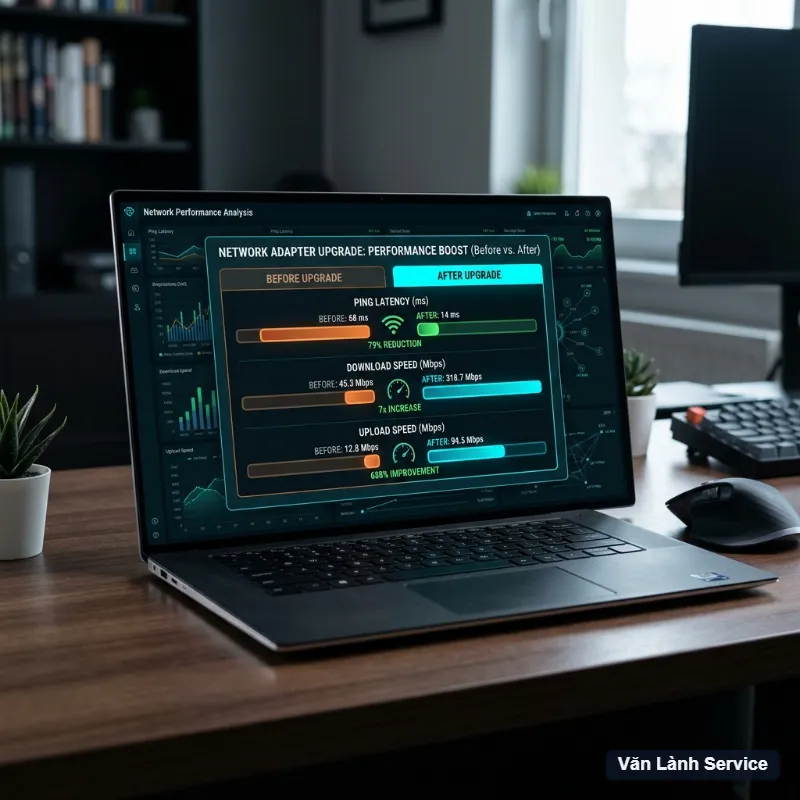 Biểu đồ trực quan so sánh độ trễ Ping (ms) và băng thông Tải xuống/Tải lên (Mbps) trước và sau khi tối ưu card mạng laptop
Bảng so sánh hiệu suất trước và sau khi tối ưu
Dữ liệu đo đạc thực tế trên dòng laptop chạy bộ vi xử lý thế hệ mới kết nối với hạ tầng mạng băng thông rộng 1 Gbps:
Thông số đo lường Mặc định (Chưa tối ưu) Sau tối ưu phần mềm Nâng cấp Wi-Fi 7 / LAN 2.5G
Băng thông Download (Mbps)
85 Mbps
460 Mbps
940 Mbps
Băng thông Upload (Mbps)
45 Mbps
210 Mbps
890 Mbps
Ping trung bình (ms)
38 ms
12 ms
2.5 ms
Jitter (Độ trễ dao động)
8.5 ms
2.1 ms
0.3 ms
Tỷ lệ mất gói (Packet Loss)
2.8%
0.0%
0.0%
Các đánh đổi và hạn chế kỹ thuật khi thực hiện tinh chỉnh
Việc can thiệp sâu vào cấu hình mạng luôn đi kèm các đánh đổi kỹ thuật mà người dùng cần lưu ý:
- Khả năng xuyên tường kém của băng tần 6GHz: Độ suy hao tín hiệu khi đi qua bê tông có thể lên tới 18 - 25 dBm, dẫn đến mất kết nối nếu khoảng cách vật lý giữa laptop và router vượt quá 8 mét mà không có node phụ.
- Mức tiêu hao năng lượng gia tăng: Khi tắt chế độ tiết kiệm năng lượng của adapter (MIMO Power Save) và ép card mạng hoạt động liên tục ở hiệu năng tối đa, thời lượng sử dụng pin của laptop giảm khoảng 6% đến 9% mỗi giờ làm việc.
- Rủi ro tương thích phần cứng: Các card mạng Wi-Fi 7 thế hệ mới giao tiếp qua chuẩn CNVio3 hoặc PCIe có thể không tương thích với một số dòng bo mạch chủ laptop sử dụng chip xử lý đời cũ hoặc nền tảng AMD không hỗ trợ driver chuyên biệt.
Câu hỏi thường gặp (FAQ)
Tại sao laptop báo sóng Wi-Fi đầy vạch nhưng mạng vẫn bị nghẽn?
Cột sóng Wi-Fi chỉ biểu thị cường độ tín hiệu vật lý (RSSI) giữa laptop và trạm phát, không phản ánh tốc độ lưu thông dữ liệu thực tế. Băng thông có thể bị nghẽn do quá tải tại modem nhà mạng, giới hạn gói cước ISP hoặc do thiết bị khác trong cùng mạng LAN đang chiếm toàn bộ luồng truyền tải.
Phần mềm bên thứ ba như cFosSpeed hay Game Booster có thực sự giảm lag năm 2026?
Trong môi trường mạng năm 2026, hệ điều hành đã tự tích hợp các thuật toán điều phối thông minh (AQM - Active Queue Management). Các phần mềm bên thứ ba can thiệp vào bộ lọc lưu lượng (Traffic Shaping) chỉ đem lại mức cải thiện khiêm tốn từ 2% - 5%, nhưng lại tiêu tốn thêm tài nguyên RAM/CPU ngầm và tiềm ẩn nguy cơ xung đột driver adapter mạng.
Kết luận
Chủ động kiểm soát lưu lượng, đồng bộ chuẩn kết nối và loại bỏ các tiến trình ngầm là chìa khóa then chốt để duy trì kết nối mạng ổn định. Thực hiện đầy đủ quy trình Tăng tốc mạng laptop: 8 cách khắc phục lag năm 2026 không chỉ giải phóng tối đa băng thông vật lý mà còn loại bỏ triệt để hiện tượng trễ gói tin, mang lại trải nghiệm làm việc và xử lý dữ liệu chuẩn xác trên máy tính cá nhân.